쇼핑몰 이미지
상세페이지 이미지, 원하는 구간만 원본 폭 그대로 자르기
원본 가로 픽셀을 유지하며 상세페이지를 분할하는 방법입니다. 구간 선택, 기존 선을 유지하는 분할선 추가, 개수 조절과 ZIP·개별 저장을 안내합니다.
짧은 답변
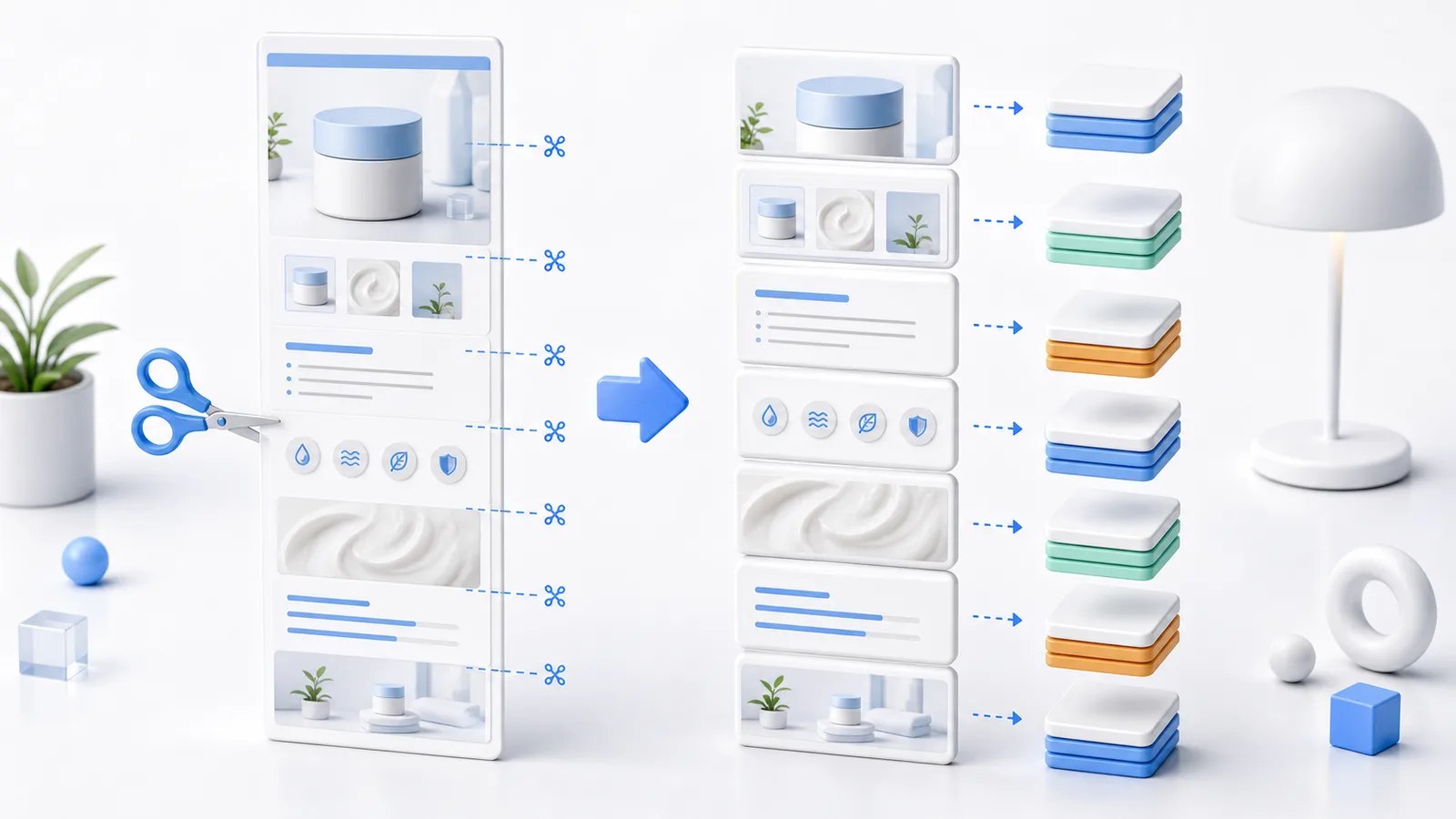
상세페이지 분할 도구는 원본 가로 픽셀을 유지하고 선택한 세로 구간만 자릅니다. 선을 드래그해 위치를 정하고, 분할선 추가로 기존 위치를 유지한 채 마지막 영역을 더 나눌 수 있습니다. 결과는 위에서 아래 순서로 번호가 붙으며 ZIP 또는 개별 이미지로 저장합니다.
핵심 요약
- 원본이 가로 1200px이면 모든 결과도 가로 1200px입니다.
- 개수를 늘려도 기존 분할선은 유지되고 마지막 영역에 새 선이 추가됩니다.
- 전체 선을 다시 배치하려면 자동 나누기의 균등 분할 적용을 사용합니다.
- 원본 이미지명 분할 1, 분할 2 순서로 ZIP 또는 개별 저장합니다.
1. 이미지를 올리고 편집할 파일 고르기
상세페이지 이미지 분할 도구에 이미지를 올립니다. 여러 파일을 올렸다면 편집할 이미지에서 하나씩 선택해 작업하세요. 각 이미지의 분할 위치는 따로 유지됩니다.
가로폭은 자동으로 원본을 유지합니다. 판매 채널에 맞춰 폭을 바꿔야 할 때만 별도의 상세페이지 가로폭 도구에서 먼저 조정하세요. 분할 도구에서 가로폭을 다시 입력할 필요는 없습니다.
2. 필요한 세로 구간과 분할 위치 정하기
구간 선택을 누른 뒤 이미지에서 시작부터 끝까지 드래그합니다. 선택 구간 밖은 제외되며, 구간 안에 있던 분할선은 유지됩니다.
이미지 위의 선을 위아래로 드래그해 조절하세요. 편집할 선에서 시작·끝·분할선을 고르면 위치를 px 단위로 입력할 수 있습니다. 선에 초점을 맞춘 뒤 방향키로 1px, Shift와 방향키로 10px씩 이동할 수도 있습니다.
- 문장과 상품 이미지 중간보다 내용 블록 사이에서 자르기
- 가격과 조건, 전후 비교 이미지는 같은 조각에 두기
- 시작과 끝이 실제로 필요한 내용을 모두 포함하는지 확인하기
3. 기존 선을 유지하면서 개수 바꾸기
분할선 추가는 마지막 영역 안에 새 선을 넣습니다. 결과 이미지 수를 늘려도 이미 맞춰 놓은 선은 움직이지 않습니다. 숫자를 입력한 뒤 Enter를 누르거나 다른 곳으로 이동하면 적용됩니다.
개수를 줄이거나 − 버튼을 누르면 아래쪽 분할선부터 제거하고 위쪽 선과 선택 구간은 유지합니다. 특정 선만 없애려면 해당 선을 선택한 뒤 휴지통을 누르세요.
| 하고 싶은 작업 | 사용할 기능 | 기존 선 |
|---|---|---|
| 맨 아래에 조각 추가 | 분할선 추가 또는 결과 이미지 수 증가 | 위치 유지 |
| 아래쪽 조각 합치기 | − 또는 결과 이미지 수 감소 | 아래쪽 선부터 제거 |
| 전체를 같은 크기로 나누기 | 자동 나누기 → 균등 분할 적용 | 선택 구간 안에서 다시 배치 |
결과는 이미지당 최대 100장입니다. 마지막 영역이 1px이면 새 선을 넣을 공간이 없으므로 마지막 분할선을 위로 옮겨 여유를 만들어 주세요.
4. 분할하고 순서대로 저장하기
저장 설정에서 JPG 또는 WebP와 품질을 고른 뒤 분할 시작을 누릅니다. 분할 완료 카드의 모두 저장 (ZIP)으로 한 번에 받거나, 파일별 확인 · 개별 저장을 펼쳐 필요한 파일만 저장하세요. 결과가 한 장이면 이미지 파일로 바로 저장됩니다.
예를 들어 상품상세.png를 나누면 상품상세 분할 1.jpg, 상품상세 분할 2.jpg처럼 위에서 아래 순서로 이름이 붙습니다. 가로 픽셀 유지와 압축 품질은 별개이므로 저장 후 글자와 제품 윤곽도 확인하세요.
- 결과 이미지의 가로 픽셀이 원본과 같은지 확인
- 잘린 문장이나 빠진 구간이 없는지 확인
- 업로드할 때 분할 번호의 숫자 순서로 배치: 1, 2, …, 10
- 구간이나 저장 설정을 바꾸면 분할 시작을 다시 눌러 결과 갱신
바로 실행하기
상세페이지 이미지 분할
긴 상세 이미지를 업로드 가능한 여러 장으로 분할