이미지를 PDF 문서로 변환
이미지 PDF 변환
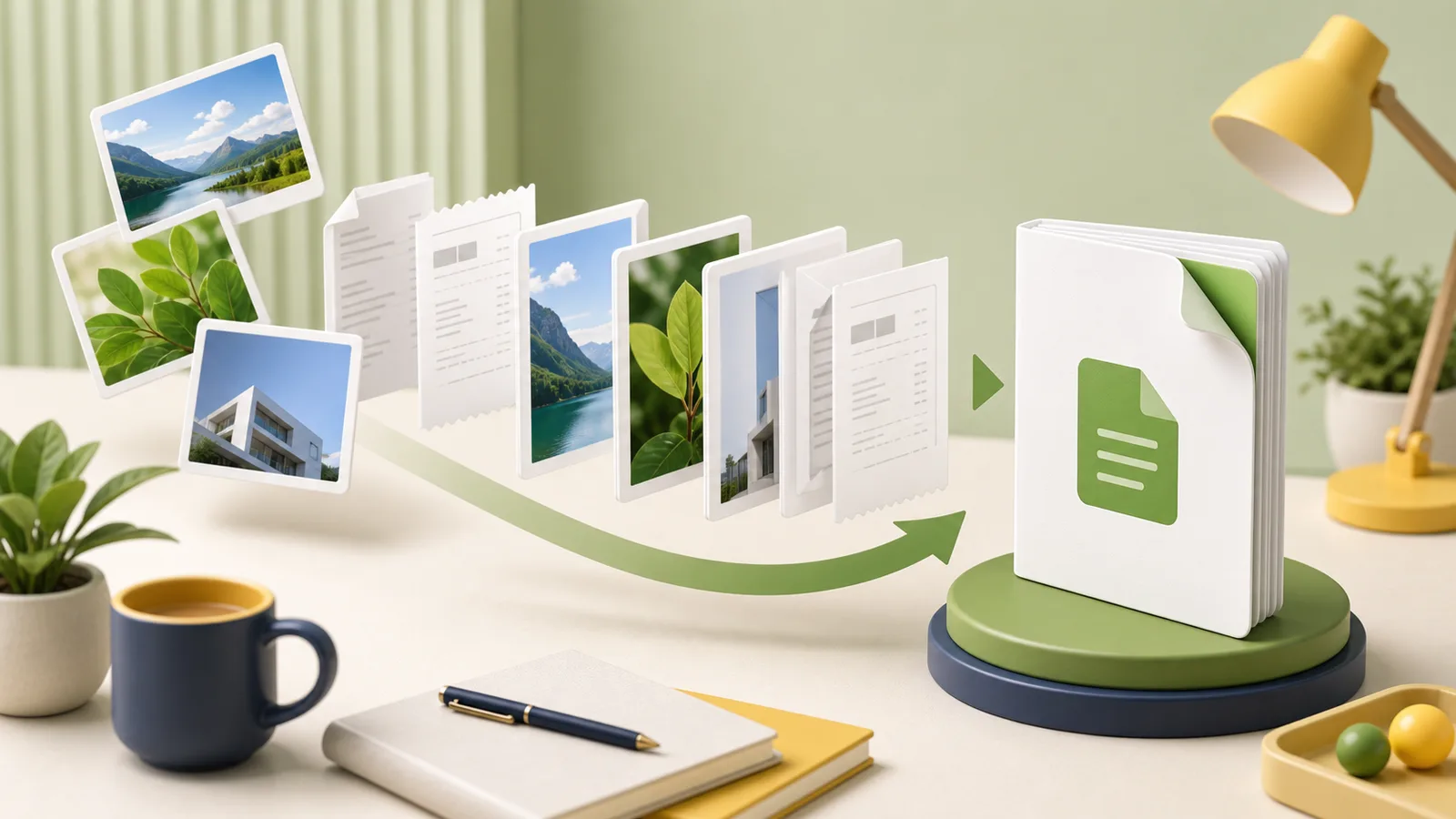
사진과 스캔 이미지를 순서대로 정리해 한 페이지씩 들어간 PDF 문서로 변환합니다.
브라우저 처리 · 서버 파일 업로드 없음
이미지를 드래그하거나 클릭해서 PDF로 만드세요
JPG, PNG, WebP, HEIC · 최대 20개 · 붙여넣기 지원
브라우저에서 처리 · 서버 업로드 없음
1. 파일 선택2. 변환3. 다운로드
핵심 옵션
필요한 값만 조정하세요.
이미지를 1개 이상 업로드하면 실행할 수 있습니다.
이미지 PDF 변환 사용 방법
사진, 캡처, 스캔 이미지를 PDF 문서로 변환합니다. 붙여넣기로 추가한 이미지도 바로 PDF로 만들 수 있습니다.
권장 작업 순서
- 1.이미지를 업로드하거나 붙여넣습니다.
- 2.이미지 순서와 결과 파일명을 확인합니다.
- 3.PDF 변환 후 다운로드합니다.
이미지 PDF 변환 결과 확인
- 첫 페이지와 마지막 페이지를 열어 누락이 없는지 확인하세요.
- 페이지 순서와 회전 방향이 맞는지 확인하세요.
- 다운로드한 파일이 열리는지 확인하고 원본은 따로 보관하세요.
처리 기준과 계산 원리
이미지 순서대로 각 파일을 PDF 페이지에 배치합니다. 원본 비율을 유지하므로 이미지 방향과 여백에 따라 페이지 모양이 달라질 수 있습니다.
파일과 입력값 처리
이 도구의 파일과 입력값은 현재 브라우저에서 처리됩니다. 원본 내용은 원클릭툴 자체 서버로 전송하거나 저장하지 않습니다.
자주 묻는 질문
이미지 순서대로 PDF 페이지가 만들어지나요?
네. 업로드 목록에 보이는 순서대로 PDF 페이지를 생성합니다.
붙여넣은 이미지도 PDF로 만들 수 있나요?
클립보드에 복사한 이미지를 붙여넣어 파일 선택 없이 PDF 재료로 추가할 수 있습니다.
이미지 비율은 유지되나요?
기본적으로 원본 비율을 유지해 페이지에 배치합니다. 이미지마다 한 페이지씩 PDF로 정리됩니다.
지원 범위
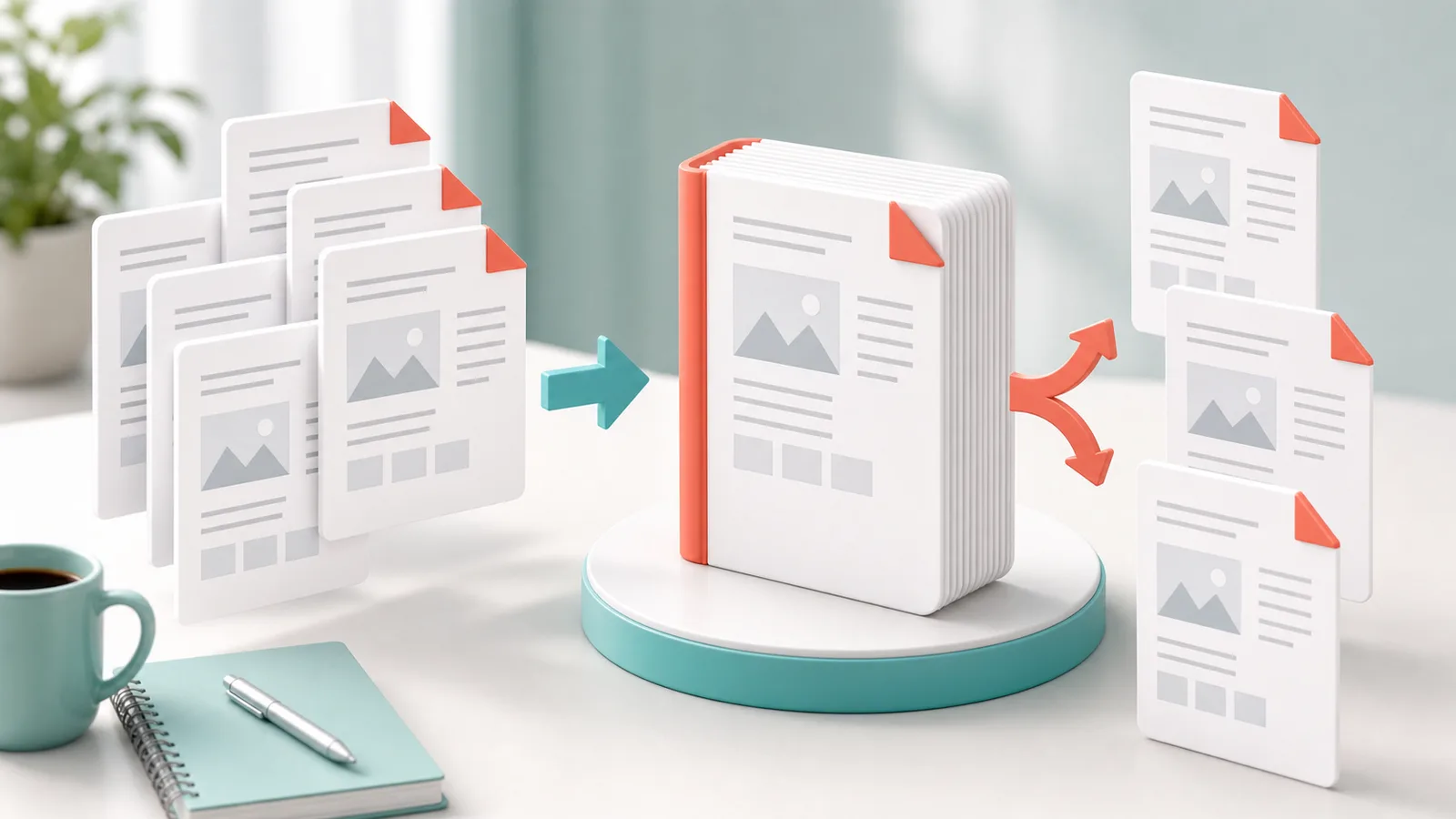
PDF 합치기, 분할, 이미지 PDF 변환, 고화질 JPG 변환과 삽입 이미지 추출을 지원합니다.
암호화되었거나 권한 제한이 있는 PDF, 매우 큰 PDF는 처리되지 않을 수 있습니다.
관련 가이드
도구를 쓰기 전에 기준을 확인하면 결과 검수가 쉬워집니다.