사진형 이미지 최적화
JPG WebP 변환
사진형 JPG를 품질을 조절할 수 있는 가벼운 WebP 파일로 변환합니다.
브라우저 처리 · 서버 파일 업로드 없음
이미지를 드래그하거나 클릭해서 업로드하세요
JPG 전용 · 최대 10개 · 파일당 20MB · 붙여넣기 지원
브라우저에서 처리 · 서버 업로드 없음
이미지를 1개 이상 업로드하면 실행할 수 있습니다.
JPG to WebP 사용 방법
사진형 이미지를 웹 친화적인 WebP로 바꾸는 단일 목적 도구입니다. 품질값을 조절하면서 결과 용량을 비교할 수 있습니다.
권장 작업 순서
- 1.JPG 파일을 업로드합니다.
- 2.품질을 조절합니다.
- 3.변환을 실행합니다.
- 4.WebP 결과를 다운로드합니다.
JPG to WebP 결과 확인
- 결과 파일의 KB·MB가 업로드 제한 안에 들어가는지 확인하세요.
- 가로·세로 픽셀과 투명 배경이 필요한 조건에 맞는지 확인하세요.
- 100% 크기로 열어 글자와 윤곽이 흐려지지 않았는지 보세요.
처리 기준과 계산 원리
브라우저가 원본 픽셀을 읽어 선택한 형식으로 다시 인코딩합니다. 손실 압축 형식은 품질값에 따라 용량과 세부 표현이 달라지고, JPG는 투명도를 저장할 수 없습니다.
파일과 입력값 처리
이 도구의 파일과 입력값은 현재 브라우저에서 처리됩니다. 원본 내용은 원클릭툴 자체 서버로 전송하거나 저장하지 않습니다.
자주 묻는 질문
JPG 사진을 WebP로 바꾸면 화질이 떨어지나요?
품질값을 낮추면 용량은 줄지만 디테일이 손실될 수 있습니다. 사진은 80% 안팎에서 먼저 확인하는 편이 좋습니다.
사진 업로드용 WebP 품질은 어느 정도가 좋나요?
블로그나 상세페이지용 사진은 75~85%를 먼저 권장합니다. 작은 썸네일은 더 낮춰도 티가 덜 납니다.
JPG 여러 장도 한 번에 바꿀 수 있나요?
같은 품질 설정으로 여러 JPG를 한 번에 WebP로 바꿀 수 있습니다.
지원 범위
JPG, PNG, WebP, HEIC 이미지를 업로드해 변환, 압축, 리사이즈, 프리셋 크기 조절을 처리합니다.
RAW 보정, SVG 벡터 편집, AI 배경 제거는 현재 지원하지 않습니다.
관련 가이드
도구를 쓰기 전에 기준을 확인하면 결과 검수가 쉬워집니다.
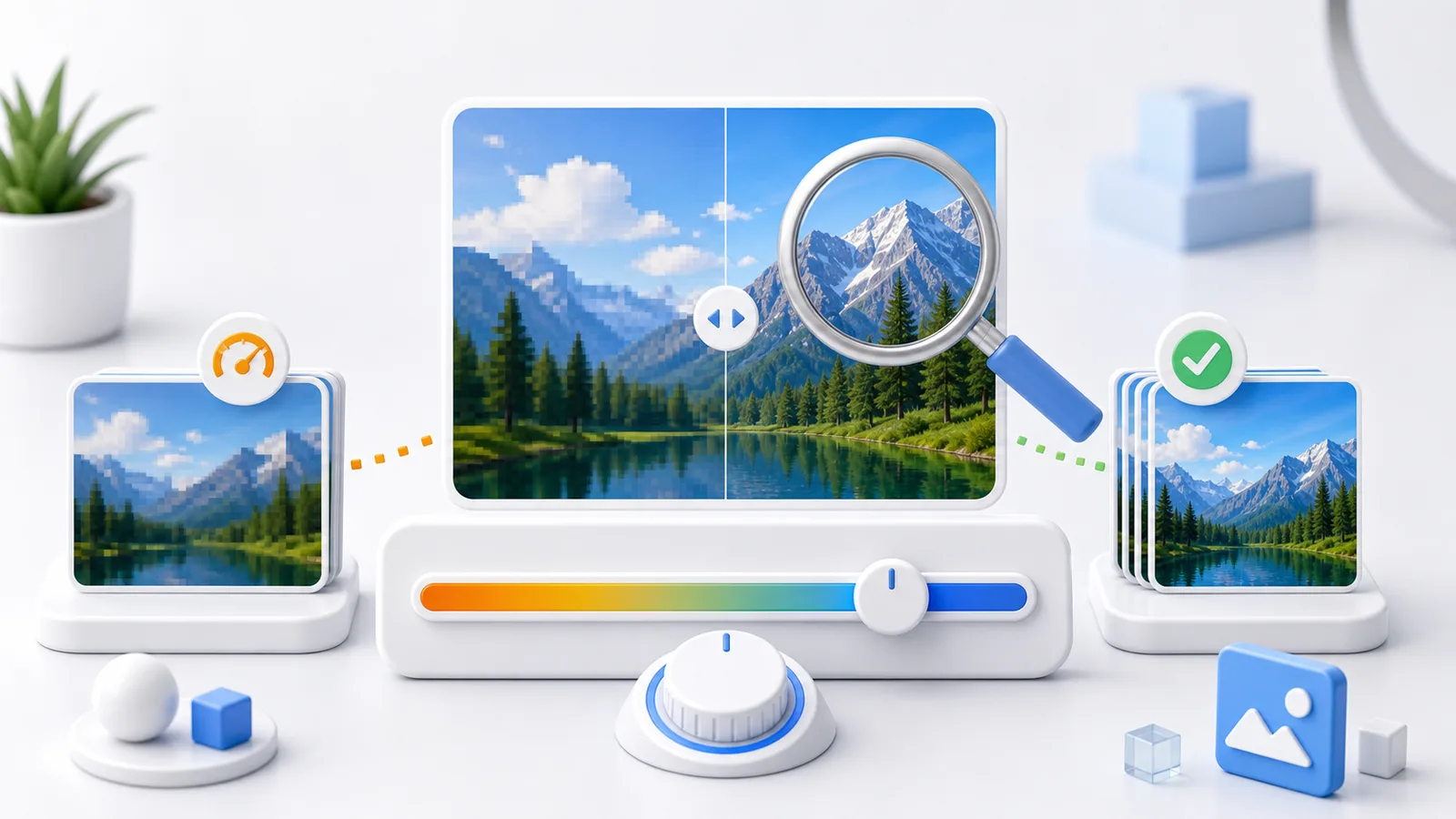 이미지 최적화
이미지 압축 품질 기준
JPG, WebP 이미지를 압축할 때 품질 값을 어디서 시작해야 하는지 용도별 기준과 확인 방법을 정리했습니다. 목표 용량과 선명도를 비교하며 적절한 설정을 찾는 순서도 안내합니다.
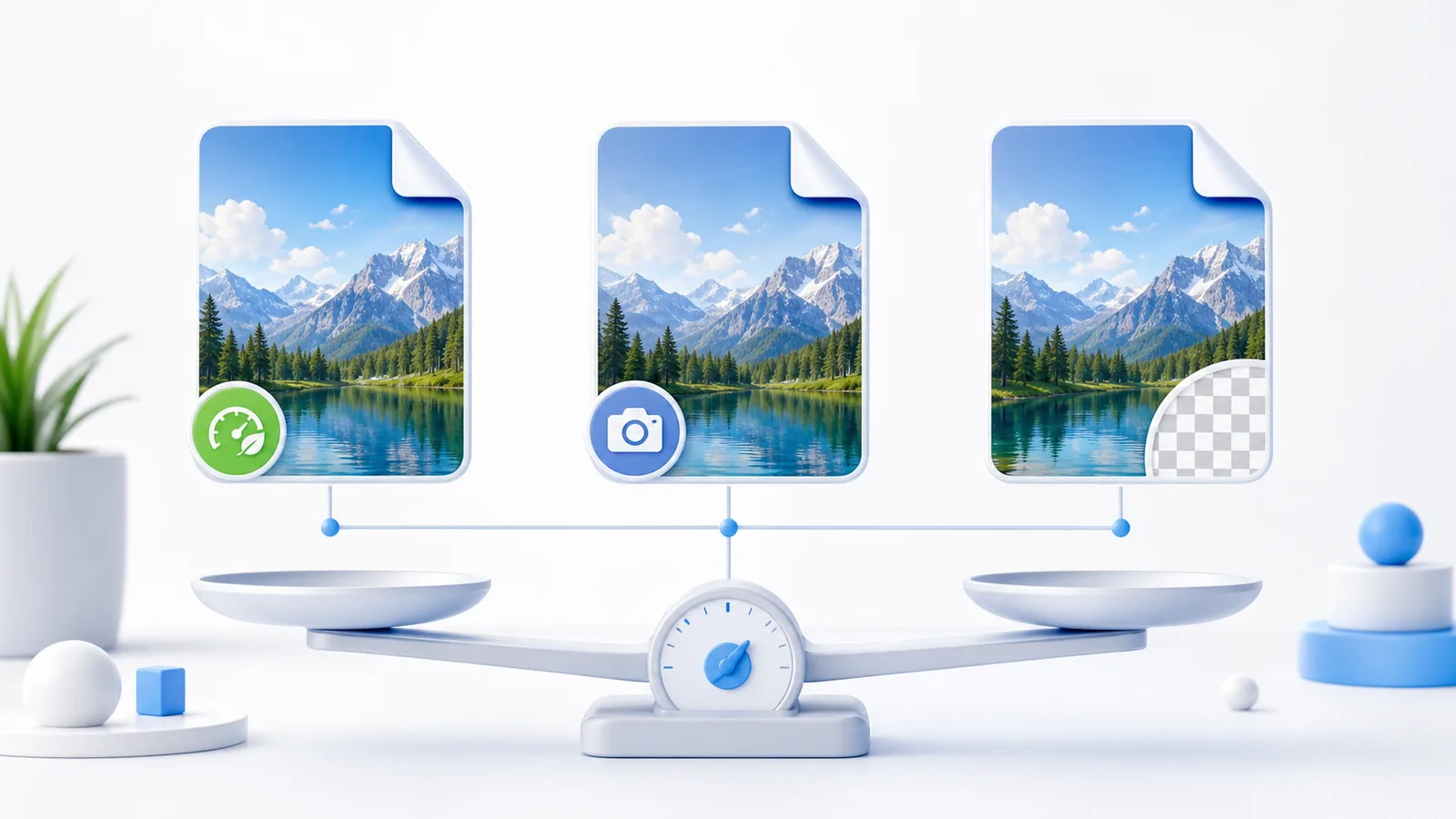 이미지 포맷
WebP JPG PNG 차이
웹 이미지 업로드 전에 WebP, JPG, PNG 중 어떤 형식을 선택해야 하는지 용도별로 정리했습니다. 투명도, 호환성, 용량 차이와 변환 후 확인할 항목까지 안내합니다.
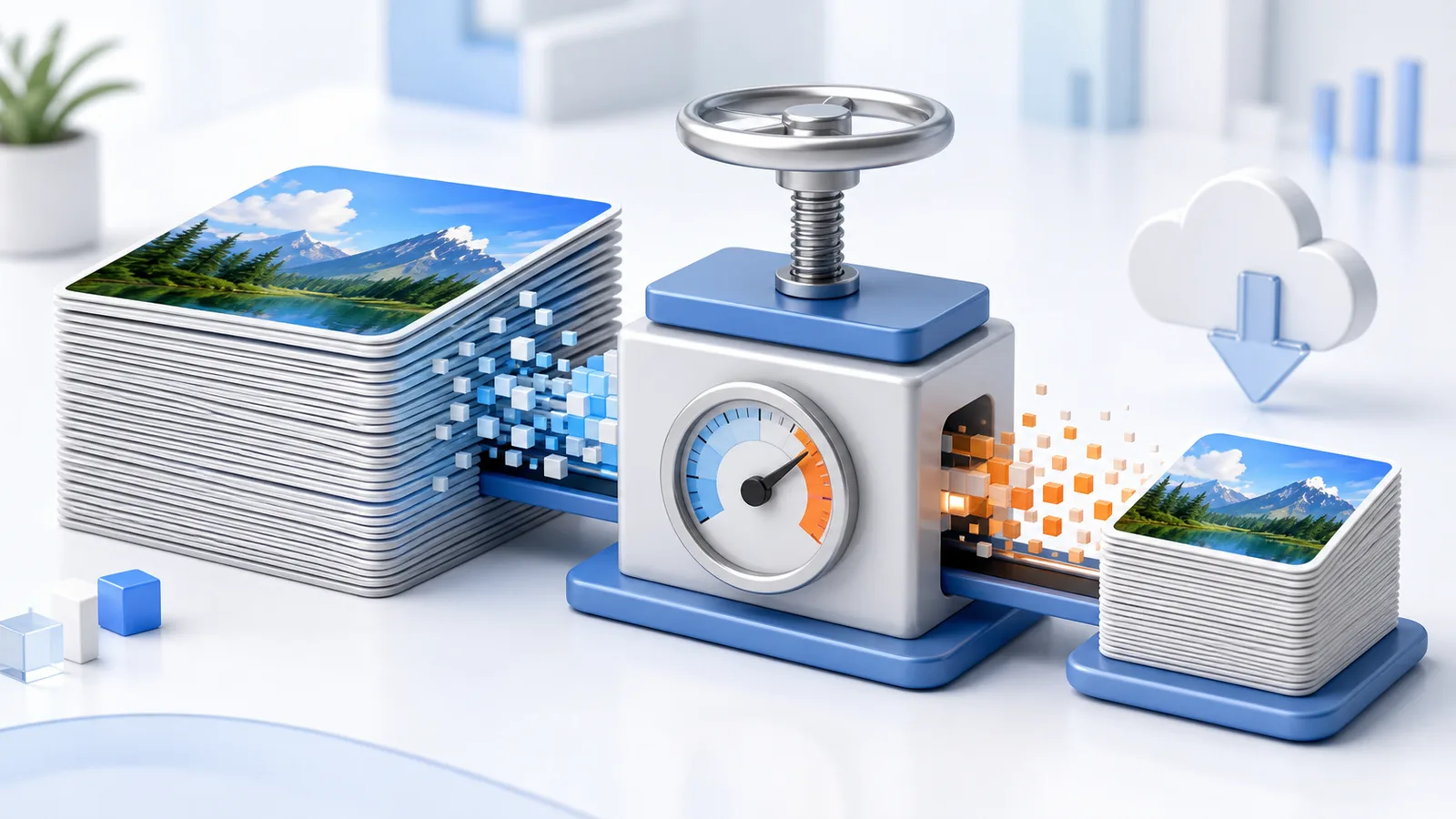 이미지 최적화
이미지 용량 줄이는 이유
웹사이트, 쇼핑몰, SNS 업로드 전에 이미지 용량을 줄여야 하는 이유와 실전 기준을 정리했습니다. 화질을 지키는 포맷 선택과 결과 확인 방법도 함께 알아보세요.