상세페이지 가로폭 정리
상세페이지 이미지 가로폭 맞추기
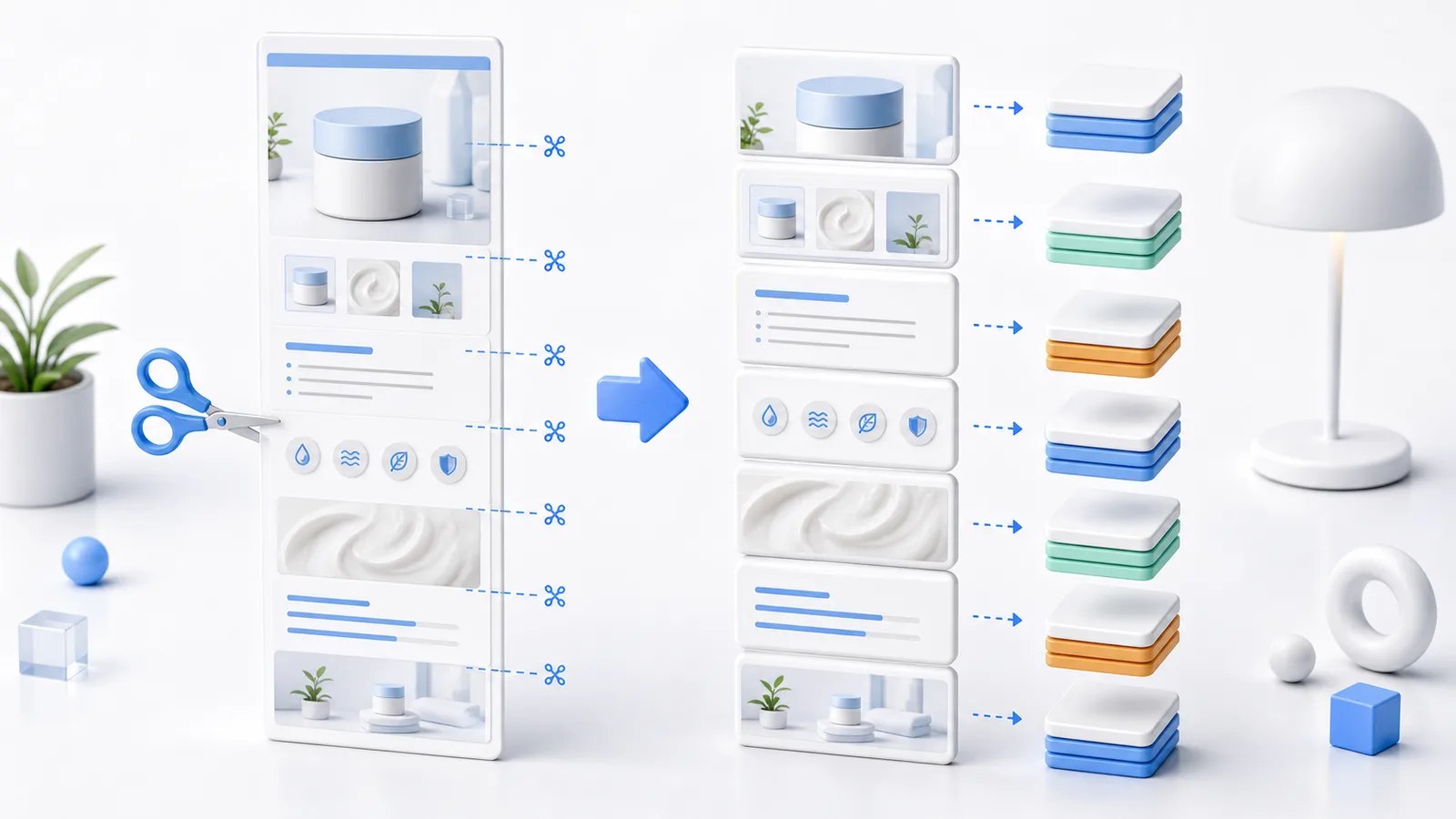
긴 상품 상세 이미지를 판매 페이지에 맞는 가로폭으로 비율을 유지해 줄입니다.
브라우저 처리 · 서버 파일 업로드 없음
이미지를 드래그하거나 클릭해서 업로드하세요
JPG, PNG, WebP, HEIC · 최대 10개 · 파일당 20MB · 붙여넣기 지원
브라우저에서 처리 · 서버 업로드 없음
이미지를 1개 이상 업로드하면 실행할 수 있습니다.
플랫폼별 권장 폭은 변경될 수 있습니다. 업로드 전 판매자센터 또는 등록 화면 기준을 확인하세요.
상세페이지 가로폭 사용 방법
상품 상세 이미지를 860px 또는 780px 같은 실무용 가로폭으로 줄이는 도구입니다. 세로가 너무 긴 이미지는 분할 도구와 함께 쓰면 좋습니다.
권장 작업 순서
- 1.상세페이지 이미지를 업로드합니다.
- 2.가로폭 프리셋을 선택합니다.
- 3.출력 포맷과 품질을 정합니다.
- 4.리사이즈 결과를 다운로드합니다.
상세페이지 가로폭 결과 확인
- 결과 파일의 KB·MB가 업로드 제한 안에 들어가는지 확인하세요.
- 가로·세로 픽셀과 투명 배경이 필요한 조건에 맞는지 확인하세요.
- 100% 크기로 열어 글자와 윤곽이 흐려지지 않았는지 보세요.
처리 기준과 계산 원리
선택한 규격에 맞춰 이미지 비율과 픽셀 크기를 조정합니다. 플랫폼 기준은 바뀔 수 있으므로 실제 업로드 화면의 최신 제한을 함께 확인해야 합니다.
알아둘 제한: 플랫폼별 권장 폭은 변경될 수 있습니다. 업로드 전 판매자센터 또는 등록 화면 기준을 확인하세요.
파일과 입력값 처리
이 도구의 파일과 입력값은 현재 브라우저에서 처리됩니다. 원본 내용은 원클릭툴 자체 서버로 전송하거나 저장하지 않습니다.
자주 묻는 질문
상세페이지 가로폭만 맞출 수 있나요?
네. 가로폭 기준으로 줄이면 세로는 원본 비율에 맞춰 자동 계산됩니다.
세로가 긴 이미지는 어떻게 처리하나요?
가로폭을 먼저 맞춘 뒤 너무 길다면 상세페이지 이미지 분할 도구로 여러 장으로 나누는 것이 안정적입니다.
860px 기준이 항상 정답인가요?
플랫폼과 스킨에 따라 권장 폭이 다를 수 있습니다. 업로드 전 실제 등록 화면 기준을 확인하세요.
지원 범위
JPG, PNG, WebP, HEIC 이미지를 업로드해 변환, 압축, 리사이즈, 프리셋 크기 조절을 처리합니다.
RAW 보정, SVG 벡터 편집, AI 배경 제거는 현재 지원하지 않습니다.
관련 가이드
도구를 쓰기 전에 기준을 확인하면 결과 검수가 쉬워집니다.