쇼핑몰 이미지
스마트스토어 상품 썸네일 준비 체크리스트
상품 이미지가 잘리지 않도록 정사각형 썸네일, 여백, 배경색, 용량을 준비하는 방법을 정리했습니다. 스마트스토어 등록 전 확인할 크기와 이미지 품질 기준도 살펴보세요.
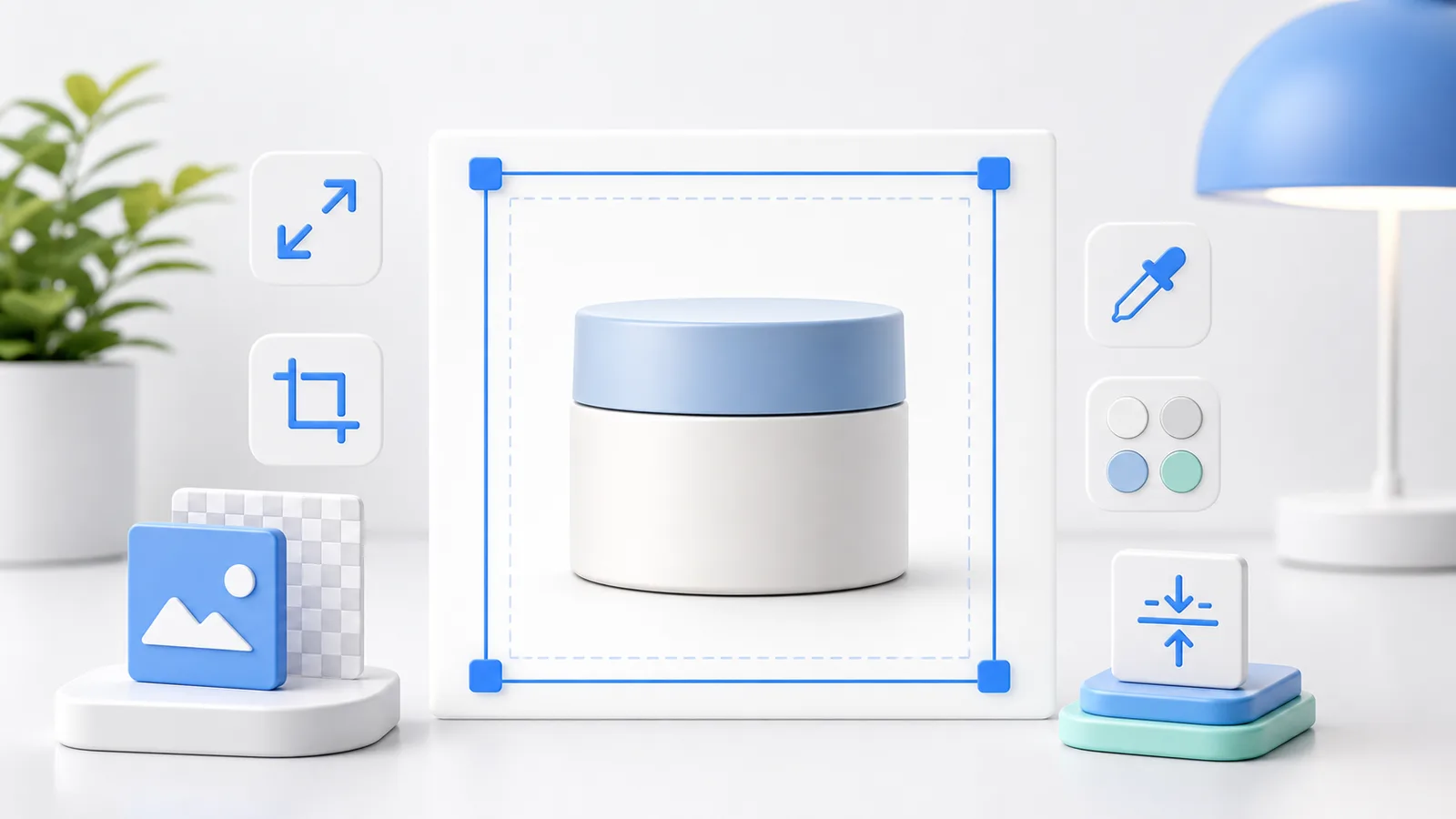
짧은 답변
스마트스토어 상품 썸네일은 제품이 잘리지 않도록 정사각형 기준으로 준비하고, 흰색 또는 브랜드에 맞는 배경 여백을 안정적으로 잡는 것이 좋습니다. 업로드 전에는 제품 경계, 텍스트 가독성, 용량, 플랫폼의 최신 등록 기준을 함께 확인해야 합니다.
핵심 요약
- 정사각형 프레임 안에서 제품 전체가 보여야 합니다.
- contain 방식은 잘림을 줄이고, cover 방식은 꽉 차 보이지만 일부가 잘릴 수 있습니다.
- 배경색과 여백을 통일하면 상품 목록에서 더 안정적으로 보입니다.
- 플랫폼 정책은 바뀔 수 있으므로 최종 업로드 화면 기준을 확인해야 합니다.
상품 썸네일에서 가장 흔한 문제
상품 사진을 그대로 올리면 목록 화면에서 제품 일부가 잘리거나, 배경이 제각각이라 브랜드가 산만해 보일 수 있습니다.
썸네일은 상세 설명 이미지와 목적이 다릅니다. 한눈에 상품을 알아볼 수 있어야 하므로 제품 경계, 여백, 비율이 특히 중요합니다.
- 제품 일부가 잘림
- 배경색이 상품마다 다름
- 너무 큰 파일로 업로드가 느림
- 글자나 작은 구성품이 모바일에서 보이지 않음
정사각형으로 만들 때 contain과 cover 차이
contain은 이미지 전체가 보이도록 안쪽에 맞추고 남는 부분을 배경색으로 채웁니다. 제품 전체를 보여줘야 할 때 안정적입니다.
cover는 프레임을 꽉 채우지만 가장자리 일부가 잘릴 수 있습니다. 제품보다 분위기 컷이나 패턴 이미지에 더 어울립니다.
| 방식 | 장점 | 주의할 점 |
|---|---|---|
| contain | 제품 전체가 보임 | 여백이 생길 수 있음 |
| cover | 프레임이 꽉 차 보임 | 제품 일부가 잘릴 수 있음 |
| width-only | 가로 기준을 맞추기 쉬움 | 정사각형 썸네일에는 추가 여백 처리가 필요할 수 있음 |
업로드 전 체크리스트
썸네일을 만든 뒤에는 바로 업로드하지 말고 목록 화면에서 어떻게 보일지 기준으로 확인하세요.
- 모바일 작은 화면에서도 상품이 무엇인지 보이는가
- 제품 외곽선이 배경에 묻히지 않는가
- 흰 배경 상품은 그림자나 여백으로 구분되는가
- 용량이 과하게 크지 않은가
- 최신 판매자센터 기준과 맞는가
같이 쓰면 좋은 작업 순서
먼저 상품 이미지를 정사각형으로 맞추고, 필요한 경우 워터마크나 로고를 넣은 뒤, 마지막에 용량을 줄이면 결과 관리가 쉽습니다.
여러 상품을 같은 규칙으로 처리하면 목록 화면에서 훨씬 정돈되어 보입니다.
| 순서 | 작업 | 사용 도구 |
|---|---|---|
| 1 | 정사각형 썸네일 만들기 | 스마트스토어 썸네일 메이커 |
| 2 | 필요 시 로고/워터마크 추가 | 이미지 워터마크 |
| 3 | 업로드 전 용량 줄이기 | 이미지 압축 |
바로 실행하기
스마트스토어 대표 이미지
상품 사진을 스마트스토어 대표 이미지로 즉시 정리