KB 제한 맞추기
이미지 용량 줄이기
목표 KB와 출력 형식을 고르면 이미지 용량과 절감률을 비교해 다운로드할 수 있습니다.
브라우저 처리 · 서버 파일 업로드 없음
이미지를 드래그하거나 클릭해서 업로드하세요
JPG, PNG, WebP, HEIC · 최대 10개 · 파일당 20MB · 붙여넣기 지원
브라우저에서 처리 · 서버 업로드 없음
이미지를 1개 이상 업로드하면 실행할 수 있습니다.
이미지 용량 줄이기 사용 방법
등록 화면에서 요구하는 500KB, 1MB 같은 제한에 맞춰 품질과 출력 포맷을 조정합니다. 목표에 못 미치면 무리하게 깨뜨리지 않고 결과 상태를 표시합니다.
권장 작업 순서
- 1.이미지를 업로드합니다.
- 2.목표 용량과 출력 포맷을 선택합니다.
- 3.압축을 실행합니다.
- 4.결과 용량과 절감률을 확인합니다.
이미지 용량 줄이기 결과 확인
- 결과 파일의 KB·MB가 업로드 제한 안에 들어가는지 확인하세요.
- 가로·세로 픽셀과 투명 배경이 필요한 조건에 맞는지 확인하세요.
- 100% 크기로 열어 글자와 윤곽이 흐려지지 않았는지 보세요.
처리 기준과 계산 원리
선택한 출력 형식과 품질을 조절해 목표 용량에 가까운 결과를 찾습니다. 원본 해상도와 이미지 내용에 따라 지정한 KB 이하를 만들지 못할 수 있습니다.
파일과 입력값 처리
이 도구의 파일과 입력값은 현재 브라우저에서 처리됩니다. 원본 내용은 원클릭툴 자체 서버로 전송하거나 저장하지 않습니다.
자주 묻는 질문
목표 용량을 항상 맞출 수 있나요?
이미지 해상도와 내용에 따라 목표 KB를 달성하지 못할 수 있습니다. 이때는 무리하게 깨뜨리지 않고 결과 상태를 표시합니다.
500KB와 1MB 중 어떤 기준을 선택해야 하나요?
업로드 제한이 정해져 있으면 그 기준보다 조금 낮게 잡고, 제한이 없다면 화면에서 보기 좋은 품질과 용량의 균형을 확인하세요.
압축하면 이미지 크기(px)도 줄어드나요?
기본 압축은 품질과 포맷을 조정합니다. 픽셀 크기까지 줄이고 싶다면 이미지 크기 조절 도구를 함께 사용하세요.
지원 범위
JPG, PNG, WebP, HEIC 이미지를 업로드해 목표 용량에 가깝게 압축할 수 있습니다. 결과 용량과 절감률을 확인한 뒤 다운로드합니다.
이미지 내용과 해상도에 따라 목표 KB를 정확히 맞추지 못할 수 있으며, 이 경우 가능한 범위의 결과 용량을 표시합니다.
관련 가이드
도구를 쓰기 전에 기준을 확인하면 결과 검수가 쉬워집니다.
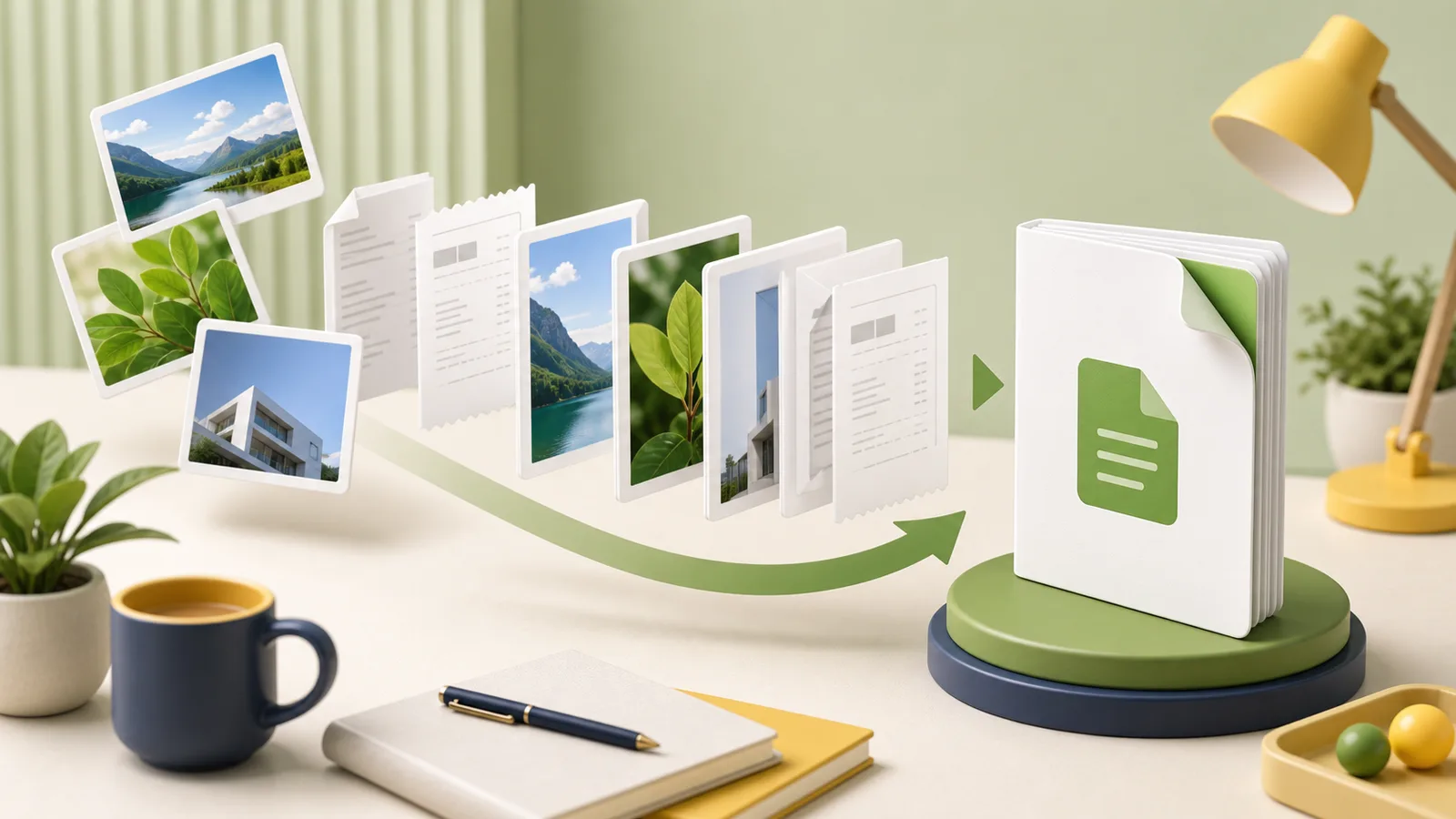 PDF 작업
이미지 PDF 변환
JPG, PNG, WebP 이미지를 하나의 PDF로 만들 때 순서, 해상도, 용량, 제출 전 확인사항을 정리했습니다. 사진 방향과 페이지 비율을 유지하고 결과 문서를 검수하는 방법도 확인하세요.
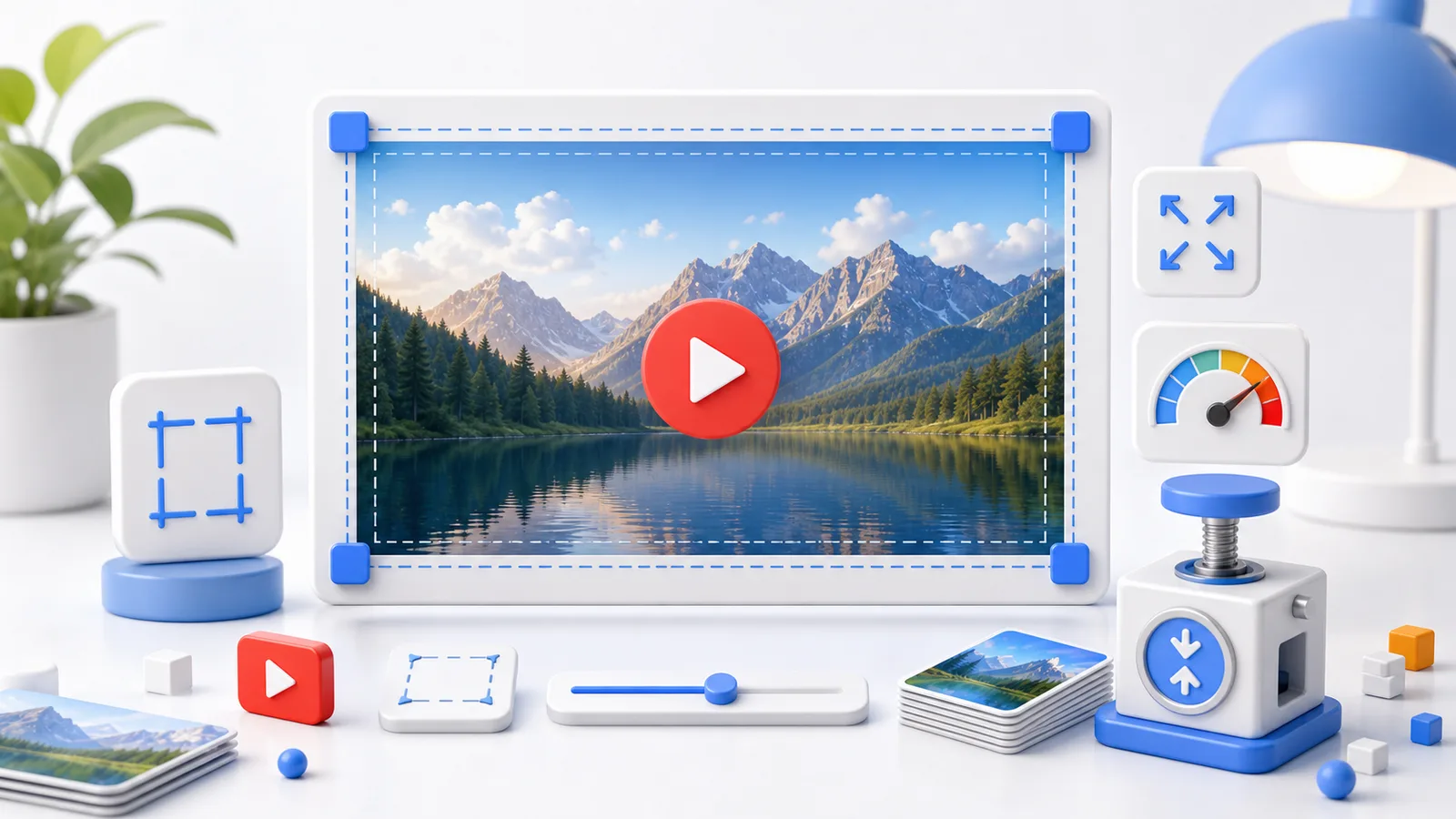 SNS 이미지
유튜브 썸네일 준비
유튜브 썸네일을 16:9 비율로 준비할 때 해상도, 용량, 업로드 전 체크 포인트를 정리했습니다. 1280×720 변환 시 글자와 얼굴이 잘리지 않게 확인하는 방법도 안내합니다.
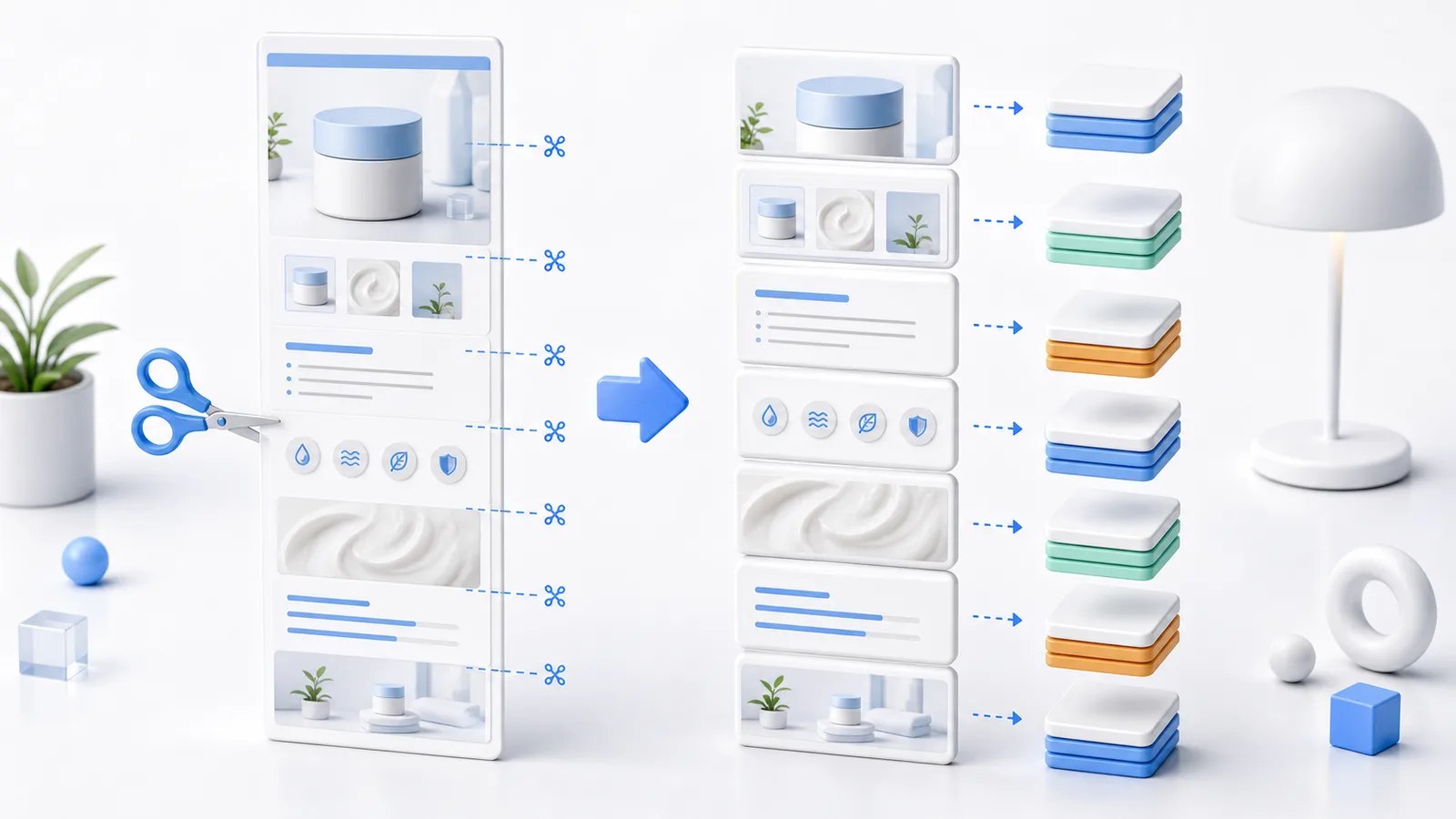 쇼핑몰 이미지
상세페이지 이미지 분할
원본 가로 픽셀을 유지하며 상세페이지를 분할하는 방법입니다. 구간 선택, 기존 선을 유지하는 분할선 추가, 개수 조절과 ZIP·개별 저장을 안내합니다.