로고 QR 디자인
커스텀 QR 코드 만들기
브랜드 색상과 로고를 적용하면서 스캔 안정성을 확인할 수 있는 디자인 QR을 만듭니다.
브라우저 처리 · 서버 파일 업로드 없음
작업 영역
가운데 로고
미리보기
커스텀 QR 사용 방법
검은 사각 QR 대신 브랜드 색상과 로고를 넣은 QR을 만들 수 있습니다. 오류 보정은 로고 삽입에 맞게 높게 적용합니다.
권장 작업 순서
- 1.링크나 텍스트를 입력합니다.
- 2.색상, 점 모양, 로고 크기를 조정합니다.
- 3.미리보기 후 PNG 또는 WebP로 저장합니다.
커스텀 QR 결과 확인
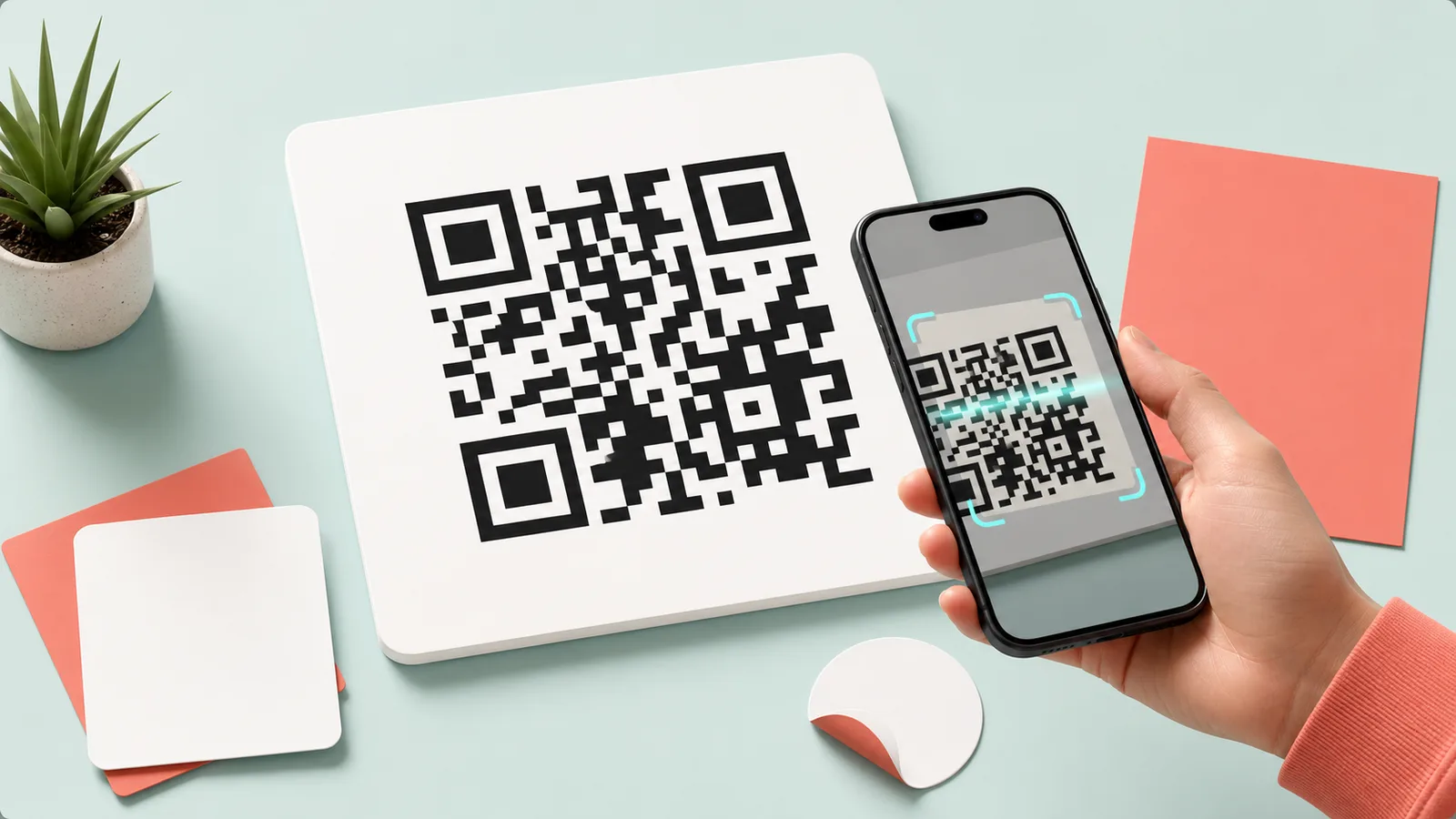
- 최종 QR을 휴대폰으로 스캔해 실제 연결 주소를 확인하세요.
- 가장자리 여백이 잘리지 않고 배경과 충분히 대비되는지 보세요.
- 인쇄할 예정이라면 실제 크기로 출력해 인식되는지 시험하세요.
처리 기준과 계산 원리
정적 QR 패턴에 색상·모양·로고를 적용합니다. 로고가 중앙 영역을 많이 가리거나 대비가 낮으면 인식률이 떨어질 수 있습니다.
파일과 입력값 처리
이 도구의 파일과 입력값은 현재 브라우저에서 처리됩니다. 원본 내용은 원클릭툴 자체 서버로 전송하거나 저장하지 않습니다.
자주 묻는 질문
가운데 로고를 넣어도 스캔되나요?
오류 보정 수준을 높이고 로고 크기를 과하게 키우지 않으면 대부분의 카메라 앱에서 안정적으로 읽힙니다.
어떤 색 조합이 안전한가요?
어두운 전경색과 밝은 배경색처럼 대비가 큰 조합이 가장 안전합니다. 밝은 QR 패턴은 피하는 편이 좋습니다.
디자인 QR은 어떤 파일로 저장하나요?
웹 공유와 문서 삽입은 PNG, 용량을 줄여 배포할 때는 WebP가 편합니다.
지원 범위
URL, 텍스트, Wi-Fi, 이메일, 전화번호 QR 생성과 이미지 QR 읽기를 지원합니다.
동영상 QR 인식, 카메라 실시간 스캔, 동적 QR 통계 추적은 현재 지원하지 않습니다.
관련 가이드
도구를 쓰기 전에 기준을 확인하면 결과 검수가 쉬워집니다.