PDF 페이지 변환 또는 이미지 추출
PDF JPG 변환
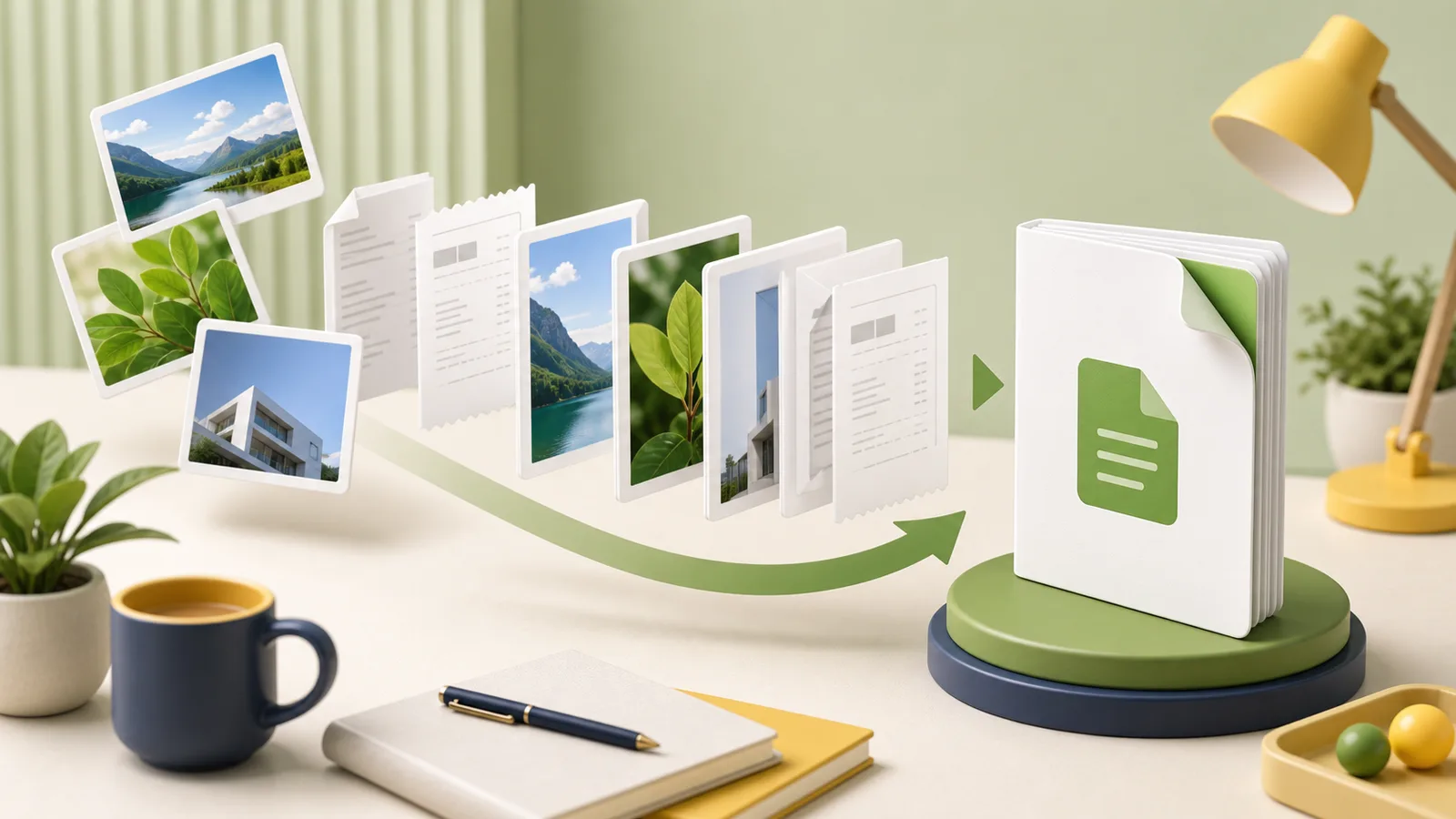
PDF 페이지 전체를 고화질 JPG로 저장하거나 삽입된 이미지만 별도로 추출합니다.
브라우저 처리 · 서버 파일 업로드 없음
PDF를 드래그하거나 클릭해서 업로드하세요
PDF · 파일당 50MB · 전체 150MB
브라우저에서 처리 · 서버 업로드 없음
핵심 옵션
필요한 값만 조정하세요.
PDF 파일을 1개 이상 업로드하면 실행할 수 있습니다.
PDF 이미지 변환 사용 방법
PDF 문서의 페이지 전체를 고화질 JPG로 바꾸거나, 글자와 도형을 제외하고 문서에 삽입된 이미지만 PNG로 추출합니다.
권장 작업 순서
- 1.PDF 파일을 업로드합니다.
- 2.페이지 전체 변환 또는 이미지 추출 방식을 선택합니다.
- 3.페이지 범위와 필요한 품질을 설정한 뒤 결과를 다운로드합니다.
PDF 이미지 변환 결과 확인
- 첫 페이지와 마지막 페이지를 열어 누락이 없는지 확인하세요.
- 페이지 순서와 회전 방향이 맞는지 확인하세요.
- 다운로드한 파일이 열리는지 확인하고 원본은 따로 보관하세요.
처리 기준과 계산 원리
페이지 변환은 글자와 도형을 포함한 PDF 페이지 전체를 JPG로 렌더링합니다. 삽입 이미지 추출은 페이지를 렌더링하지 않고 문서 안의 이미지 객체만 PNG로 저장합니다.
파일과 입력값 처리
이 도구의 파일과 입력값은 현재 브라우저에서 처리됩니다. 원본 내용은 원클릭툴 자체 서버로 전송하거나 저장하지 않습니다.
자주 묻는 질문
원하는 페이지만 JPG로 바꿀 수 있나요?
페이지 범위를 입력해 필요한 페이지만 JPG 이미지로 변환할 수 있습니다.
여러 페이지 결과는 어떻게 다운로드하나요?
여러 장의 JPG가 생성되면 페이지 번호가 붙은 파일명으로 ZIP 다운로드를 제공합니다.
해상도와 품질을 조절할 수 있나요?
150, 300, 600 DPI 해상도와 JPG 품질을 조절해 웹용부터 인쇄용까지 선택할 수 있습니다.
PDF에 들어 있는 이미지만 추출할 수 있나요?
네. 이미지 추출 모드를 선택하면 글자와 벡터 도형은 제외하고 삽입된 이미지를 원본 해상도의 PNG로 저장합니다.
지원 범위
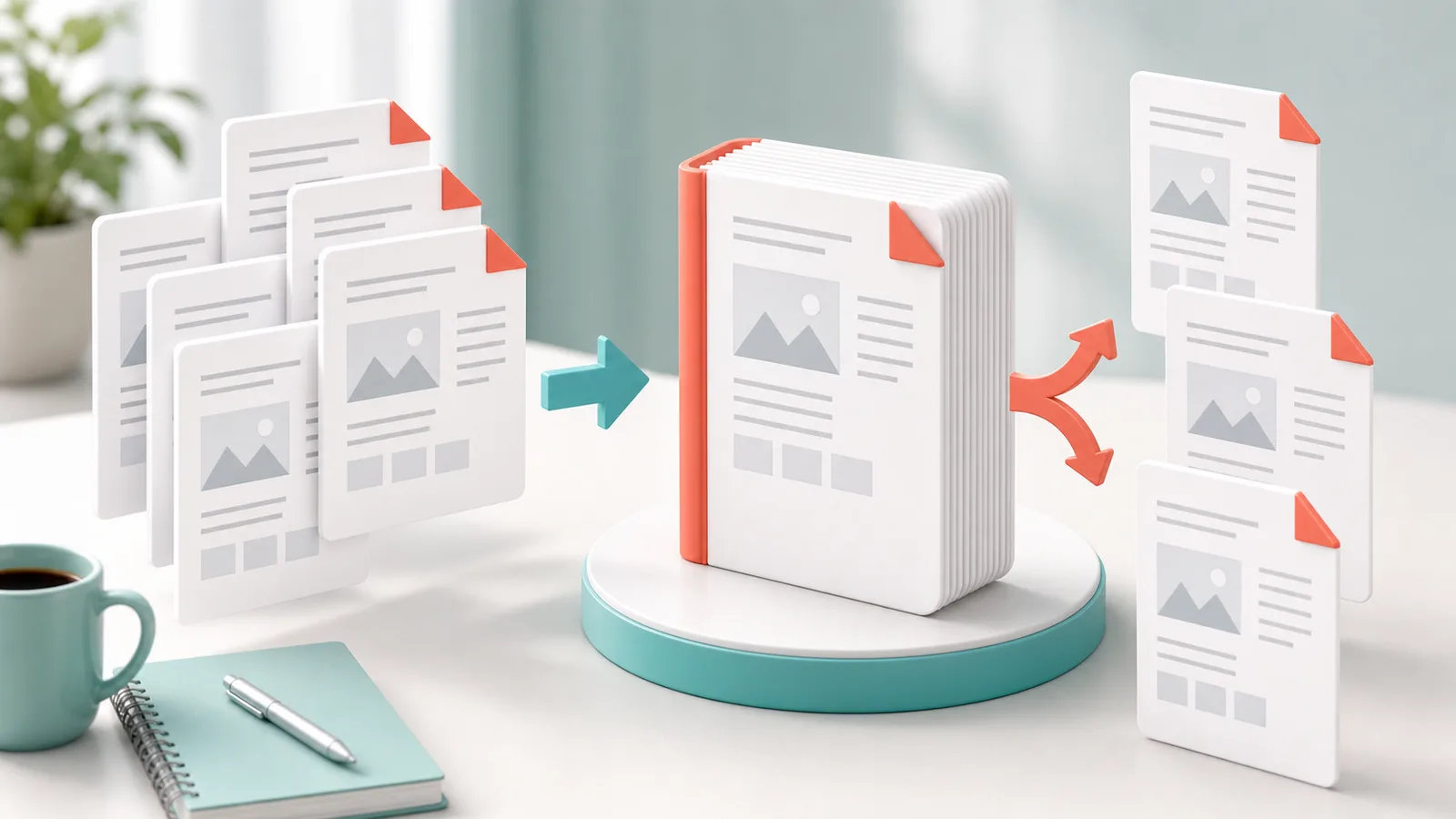
PDF 합치기, 분할, 이미지 PDF 변환, 고화질 JPG 변환과 삽입 이미지 추출을 지원합니다.
암호화되었거나 권한 제한이 있는 PDF, 매우 큰 PDF는 처리되지 않을 수 있습니다.
관련 가이드
도구를 쓰기 전에 기준을 확인하면 결과 검수가 쉬워집니다.