이미지 최적화
이미지 압축 품질은 몇 %가 적당할까요?
JPG, WebP 이미지를 압축할 때 품질 값을 어디서 시작해야 하는지 용도별 기준과 확인 방법을 정리했습니다. 목표 용량과 선명도를 비교하며 적절한 설정을 찾는 순서도 안내합니다.
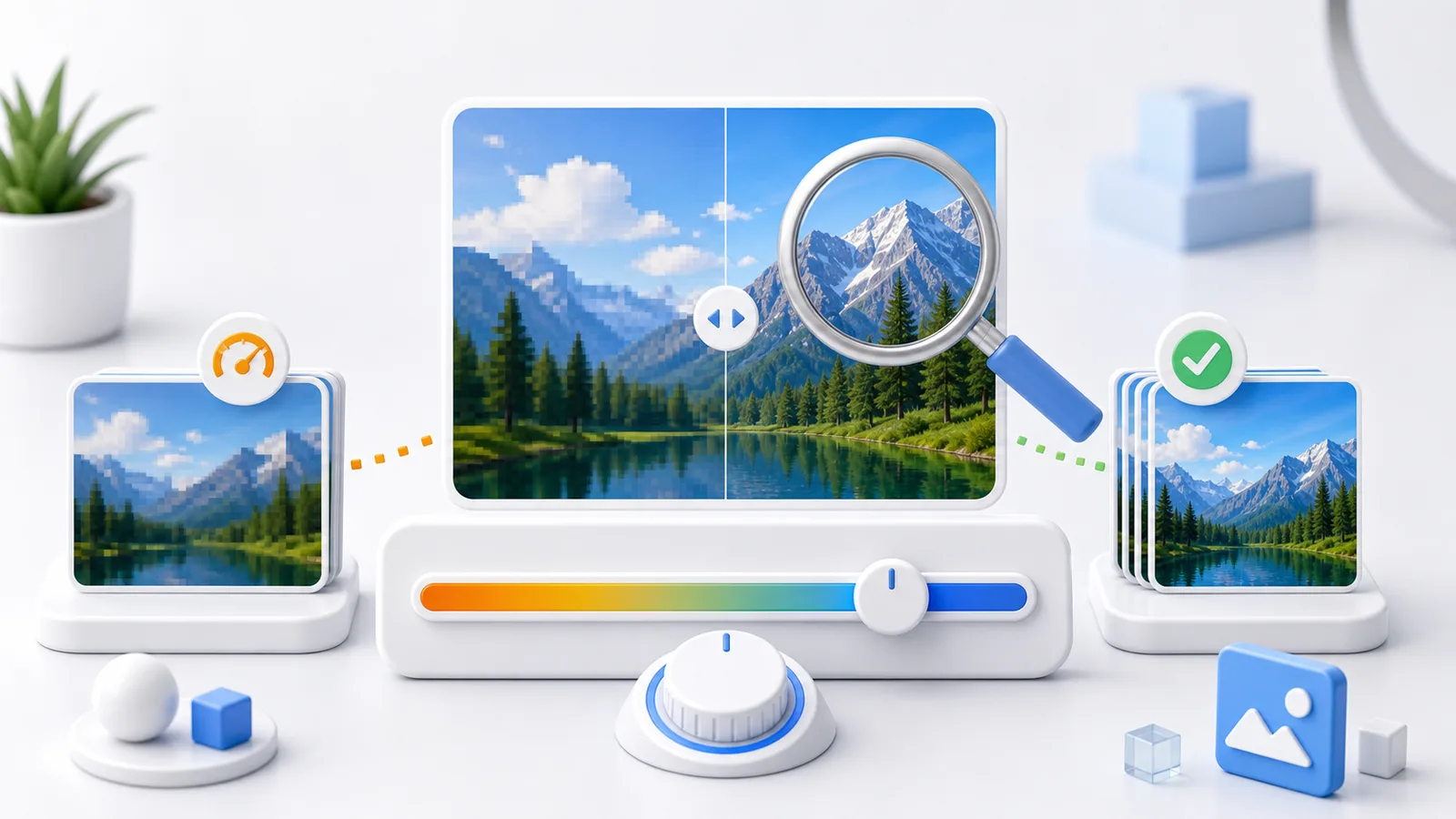
짧은 답변
대부분의 웹용 사진은 품질 75~85% 범위에서 시작하면 용량과 화질의 균형을 잡기 쉽습니다. 썸네일처럼 작게 보이는 이미지는 더 낮춰도 괜찮지만, 상품 사진이나 글자가 들어간 이미지는 압축 후 경계와 텍스트가 흐려지지 않는지 반드시 확인해야 합니다.
핵심 요약
- 사진은 80% 전후에서 시작해 결과를 보며 조정합니다.
- 텍스트가 들어간 이미지는 품질을 너무 낮추면 가독성이 먼저 무너집니다.
- 용량이 계속 크면 품질보다 픽셀 크기를 먼저 줄이는 편이 낫습니다.
- JPG와 WebP는 같은 품질 숫자라도 결과가 다르게 보일 수 있습니다.
품질 값은 화질 점수가 아닙니다
압축 품질 80%는 원본의 80%만 남긴다는 뜻이 아닙니다. 이미지 인코더가 색상과 디테일을 어느 정도 보존할지 정하는 기준에 가깝습니다.
그래서 같은 80%라도 사진, 그래픽, 캡처 이미지에서 보이는 결과가 다릅니다. 숫자만 믿기보다 실제 결과를 비교해야 합니다.
용도별 시작 기준
처음부터 완벽한 값을 찾으려 하지 말고, 아래 범위에서 시작한 뒤 결과 미리보기로 조정하세요.
| 용도 | 시작 품질 | 확인할 부분 |
|---|---|---|
| 블로그 사진 | 75~85% | 하늘, 피부, 배경 그라데이션의 얼룩 |
| 상품 사진 | 80~90% | 제품 경계, 색상, 작은 로고 |
| 썸네일 | 70~85% | 작게 봤을 때 핵심 피사체가 또렷한지 |
| 텍스트 캡처 | 85% 이상 또는 PNG/WebP 검토 | 글자 획이 번지거나 깨지지 않는지 |
용량이 줄지 않을 때의 순서
품질 값을 계속 낮춰도 원하는 용량이 나오지 않는다면 이미지의 픽셀 크기가 너무 큰 경우가 많습니다. 4000px짜리 사진을 400KB로 만들려면 화질 손상이 크게 보일 수 있습니다.
웹에서 실제로 1200px 너비로 보일 이미지는 먼저 1200~1600px 정도로 줄이고, 그다음 압축하는 방식이 안정적입니다.
- 표시 크기보다 큰 원본은 먼저 리사이즈
- 사진은 WebP 변환 후 압축도 함께 검토
- 투명 배경 이미지는 JPG로 바꾸기 전에 배경 처리 확인
- 압축 결과 파일을 실제 업로드 화면에 넣어 보기
나쁜 압축 결과를 알아보는 법
이미지가 작아졌다고 무조건 성공은 아닙니다. 특히 쇼핑몰 상품 사진은 색이 탁해지거나 경계가 뭉개지면 구매 신뢰를 떨어뜨릴 수 있습니다.
압축 후에는 100% 확대가 아니라 실제 페이지에서 보이는 크기로 먼저 확인하고, 중요한 부분만 확대해 보세요.
- 배경에 네모난 블록이 보임
- 글자 주변이 번짐
- 제품 가장자리가 거칠어짐
- 얼굴이나 피부 톤이 탁해짐
참고한 공식 자료
바로 실행하기
이미지 용량 줄이기
500KB·1MB 같은 업로드 제한에 맞게 압축