PDF 작업
PDF 합치기와 분할, 언제 어떤 작업을 해야 할까요?
여러 PDF를 하나로 묶거나 필요한 페이지만 나눌 때의 기준, 파일 순서, 개인정보 확인 포인트를 정리했습니다. 병합·분할 결과를 제출하기 전 페이지 누락과 중복을 확인하는 방법도 안내합니다.
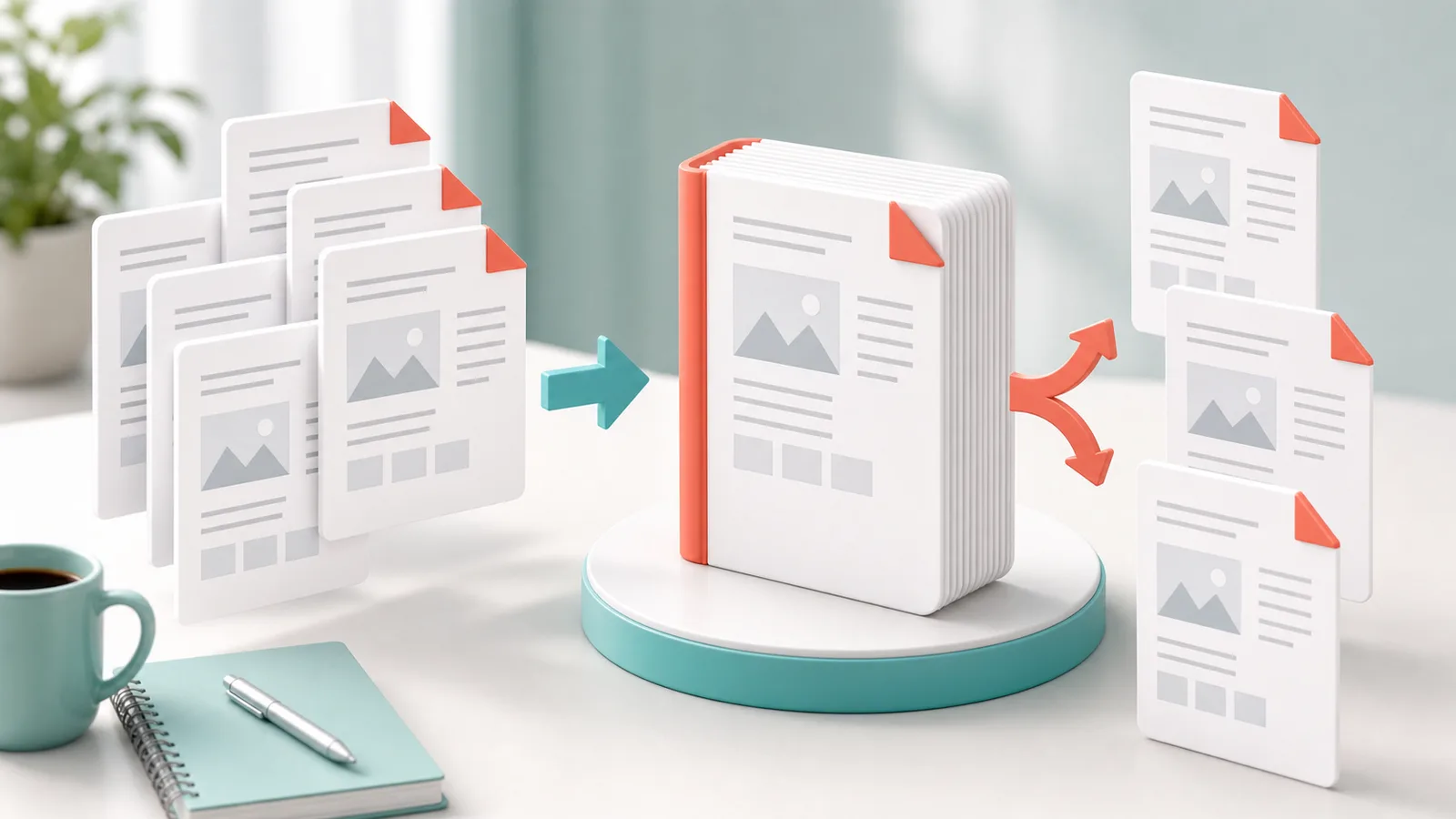
짧은 답변
여러 계약서, 증빙, 첨부 문서를 한 번에 제출해야 한다면 PDF 합치기가 적합하고, 긴 PDF에서 필요한 페이지만 보내야 한다면 PDF 분할이나 페이지 추출이 적합합니다. 작업 전에는 페이지 순서, 중복 페이지, 개인정보가 포함된 페이지를 반드시 확인해야 합니다.
핵심 요약
- 제출 파일을 하나로 묶어야 하면 PDF 합치기를 사용합니다.
- 일부 페이지만 보내야 하면 PDF 분할이나 페이지 추출을 사용합니다.
- 합치기 전 파일명과 페이지 순서를 먼저 정리해야 합니다.
- 분할 전에는 주민등록번호, 계좌번호 같은 민감 정보가 포함된 페이지를 확인해야 합니다.
PDF 합치기가 필요한 경우
PDF 합치기는 여러 파일을 하나의 제출용 문서로 정리할 때 유용합니다. 예를 들어 신청서, 신분증 사본, 증빙 서류를 하나의 PDF로 묶으면 받는 사람이 순서대로 확인하기 쉽습니다.
다만 파일을 합치면 잘못된 페이지도 함께 들어갈 수 있으므로, 작업 전 파일명과 순서를 먼저 정리하는 편이 안전합니다.
- 여러 첨부 파일을 하나로 제출해야 할 때
- 계약서와 별첨 자료를 순서대로 묶을 때
- 스캔 파일 여러 개를 하나의 문서로 정리할 때
- 메일 첨부 파일 수를 줄이고 싶을 때
PDF 분할이 필요한 경우
PDF 분할은 긴 문서에서 일부 페이지만 따로 보내거나, 페이지별 파일로 나눠 관리해야 할 때 사용합니다.
특히 개인정보가 섞여 있는 문서라면 전체 PDF를 보내기보다 필요한 페이지만 추출하는 편이 낫습니다.
| 상황 | 추천 작업 | 주의할 점 |
|---|---|---|
| 긴 PDF에서 2~3페이지만 제출 | 페이지 추출 | 필요 없는 페이지가 포함되지 않았는지 확인 |
| 페이지별로 파일을 나눠 업로드 | 페이지별 분할 | 파일명 순서가 뒤섞이지 않게 관리 |
| 개인정보 페이지 제외 | 필요 페이지만 추출 | 원본 공유 전 민감 정보 확인 |
| 파일 용량이 너무 큼 | 섹션별 분할 | 분할 후 각 파일 용량 확인 |
작업 전 체크리스트
PDF 작업은 결과 파일을 바로 제출하는 경우가 많기 때문에, 변환보다 검수가 더 중요합니다.
- 파일 순서가 제출 순서와 같은가
- 중복 페이지가 들어가지 않았는가
- 빈 페이지나 뒤집힌 페이지가 없는가
- 비밀번호가 걸린 PDF가 아닌가
- 민감 정보가 불필요하게 포함되지 않았는가
원클릭툴로 처리하는 순서
여러 파일을 한 번에 묶을 때는 PDF 합치기를 사용하고, 필요한 페이지만 따로 빼야 할 때는 PDF 분할을 사용하세요.
이미지로 받은 스캔 자료는 먼저 이미지 PDF 변환으로 PDF를 만든 뒤 합치면 정리하기 쉽습니다.
| 목적 | 사용 도구 | 결과 |
|---|---|---|
| 여러 PDF를 하나로 묶기 | PDF 합치기 | 단일 PDF |
| 필요 페이지만 빼기 | PDF 분할 | 추출 PDF 또는 ZIP |
| 사진을 문서로 만들기 | 이미지 PDF 변환 | 이미지 묶음 PDF |
| PDF 페이지를 이미지로 쓰기 | PDF JPG 변환 | JPG 이미지 |
바로 실행하기
PDF 합치기
여러 PDF를 하나의 파일로 병합