QR 작업
QR 코드 만들기 전 확인해야 할 것들
URL, 와이파이, 연락처 QR 코드를 만들 때 내용 검수, 크기, 색상 대비, 인쇄 전 테스트 기준을 정리했습니다. 실제 휴대폰 카메라로 스캔 오류를 줄이는 최종 점검 방법도 안내합니다.
짧은 답변
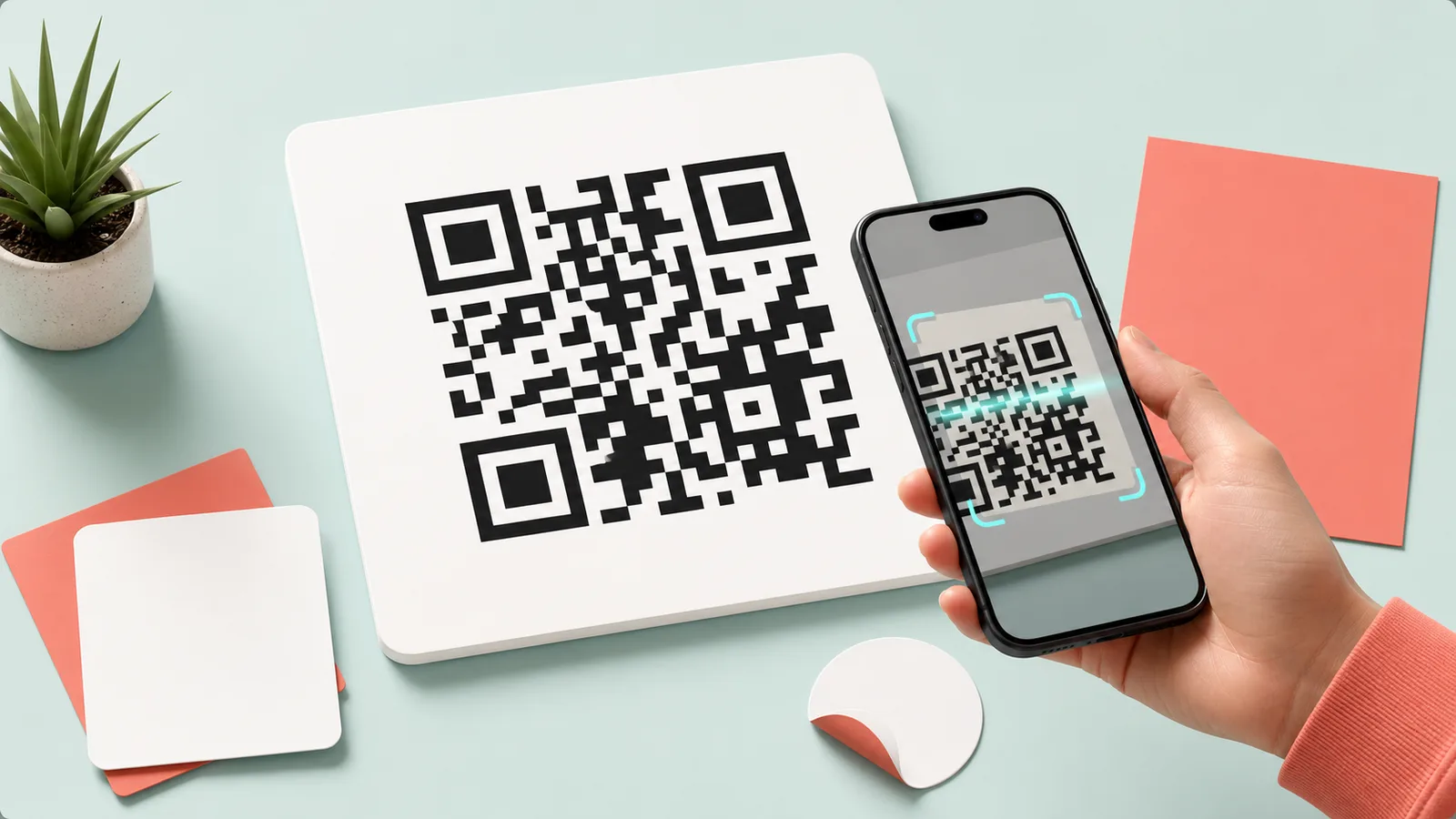
QR 코드를 만들 때는 코드 모양보다 담는 내용의 정확성이 먼저입니다. URL 오타, 만료되는 링크, 낮은 색상 대비, 너무 작은 인쇄 크기는 스캔 실패의 원인이 되므로 생성 후 실제 휴대폰으로 테스트해야 합니다.
핵심 요약
- QR 코드에는 최종 링크나 텍스트만 넣어야 합니다.
- 인쇄용 QR은 색상 대비와 여백이 중요합니다.
- 로고를 넣는 QR은 스캔 테스트를 반드시 해야 합니다.
- 전단, 포스터, 명함처럼 사용 환경에 따라 크기 기준이 달라집니다.
QR 코드는 만들기보다 검수가 중요합니다
QR 코드는 한 번 인쇄하거나 배포하면 수정하기 어렵습니다. 특히 전단, 메뉴판, 명함에 들어가는 QR은 링크가 틀리면 다시 제작해야 할 수 있습니다.
그래서 QR 코드를 만들기 전에는 링크가 실제로 열리는지, 모바일 화면에서 보기 좋은지, 추적 파라미터가 필요한지 먼저 확인하세요.
- URL 오타 확인
- 모바일에서 열리는 페이지인지 확인
- 로그인이 필요한 페이지인지 확인
- 캠페인 추적용 UTM 필요 여부 확인
스캔이 잘 안 되는 흔한 이유
QR 코드는 눈으로 예뻐 보이는 것보다 카메라가 안정적으로 읽는 것이 더 중요합니다.
| 문제 | 원인 | 해결 |
|---|---|---|
| 스캔이 느림 | QR이 너무 작거나 흐림 | 크기를 키우고 고해상도로 저장 |
| 스캔 실패 | 배경과 코드 색 대비가 낮음 | 어두운 코드와 밝은 배경 사용 |
| 일부 기기에서 실패 | 로고가 QR 중심을 과하게 가림 | 로고 크기 줄이고 다시 테스트 |
| 인쇄 후 실패 | 종이 질감이나 반사 | 실제 출력물로 테스트 |
인쇄 전 체크리스트
QR 코드는 화면에서 잘 보였다고 끝이 아닙니다. 인쇄물에서는 크기, 번짐, 조명, 거리의 영향을 받습니다.
- 실제 인쇄 크기로 출력해 보기
- 휴대폰 기본 카메라로 스캔해 보기
- 밝은 곳과 어두운 곳에서 테스트
- QR 주변에 충분한 여백 두기
- URL이 장기적으로 유지되는지 확인
원클릭툴로 만드는 순서
일반 URL이나 텍스트는 QR 코드 생성기로 만들고, 하트·별·원형 디자인과 PNG·JPG·SVG·WebP 저장 형식을 선택할 수 있습니다. 브랜드 로고가 필요하면 커스텀 QR 코드 만들기를 사용하세요.
이미 만들어진 QR이 제대로 읽히는지 확인하려면 QR 코드 스캐너로 테스트할 수 있습니다.
| 목적 | 사용 도구 | 확인할 점 |
|---|---|---|
| 기본 QR 만들기 | QR 코드 생성기 | 링크가 정확히 열리는지 |
| 로고/색상 QR 만들기 | 커스텀 QR 코드 만들기 | 스캔 성공률 |
| 기존 QR 읽기 | QR 코드 스캐너 | 실제 내용 확인 |
| 추적 링크 만들기 | UTM 빌더 | 캠페인 파라미터 |
바로 실행하기
QR 코드 생성기
디자인과 파일 형식을 고르는 QR 생성